Trang Xử lý video
Xử lý video là trình biên tập theo timeline: nhập media, cắt đoạn, thêm phụ đề/logo, làm nét rồi xuất MP4. Mọi thao tác đều bắt đầu từ clip bạn chọn trên timeline.
Trang này có gì
Sáu khu vực, nhưng thường chỉ dùng 3 khu vực đầu.
Media Library
Kéo thả hoặc bấm “Nhập media”. Có thể tải video từ liên kết hoặc tìm nhanh media đã nhập.
Preview ở giữa
Xem video, tua, chọn tỷ lệ 16:9 / 9:16 / Snap. Logo kéo thả trực tiếp tại đây; vùng xoá được vẽ ngay trên preview.
Timeline bên dưới
Các track S Phụ đề, V1 Video, A1 Âm thanh. Bấm clip để chọn trước khi mở tool.
Thanh công cụ AI
Auto Caption, Thêm phụ đề, AI Cut, AI Làm nét, Extend Auto, Add Logo và Xuất video.
Công cụ nhanh
Xóa vùng/logo, Tách âm thanh, Text-to-Speech và Resize.
Inspector bên phải
Xuất hiện khi mở một tool: chỉnh thông số, xem nguồn rồi bấm “Chạy” hoặc “Hủy”.
Làm video đầu tiên
Nhập media
Bấm “Nhập media” hoặc kéo file vào Media Library. Hỗ trợ video, audio và ảnh.
Chọn clip trên timeline
Kéo media xuống timeline nếu chưa có. Bấm vào clip để chọn — tool sẽ dùng đúng clip đang chọn.
Mở tool cần dùng
Bấm một thẻ ở thanh công cụ, ví dụ “Auto Caption” hoặc “AI Cut”.
Kiểm tra và chạy
Điền thông số ở Inspector, kiểm tra nguồn và thiết lập, rồi bấm “Chạy”. Kết quả được áp dụng lên timeline hoặc tạo clip mới.
Xuất video
Bấm “Xuất video” ở góc phải, chọn nơi lưu rồi xuất MP4.
4 ví dụ ngắn
Mỗi ví dụ dùng một tool. Mở đúng ví dụ bạn cần, làm theo 4–5 bước.
Ví dụ 1 · Tạo phụ đề tự động
Dùng khi video đã có tiếng nói và bạn muốn có phụ đề nhanh.
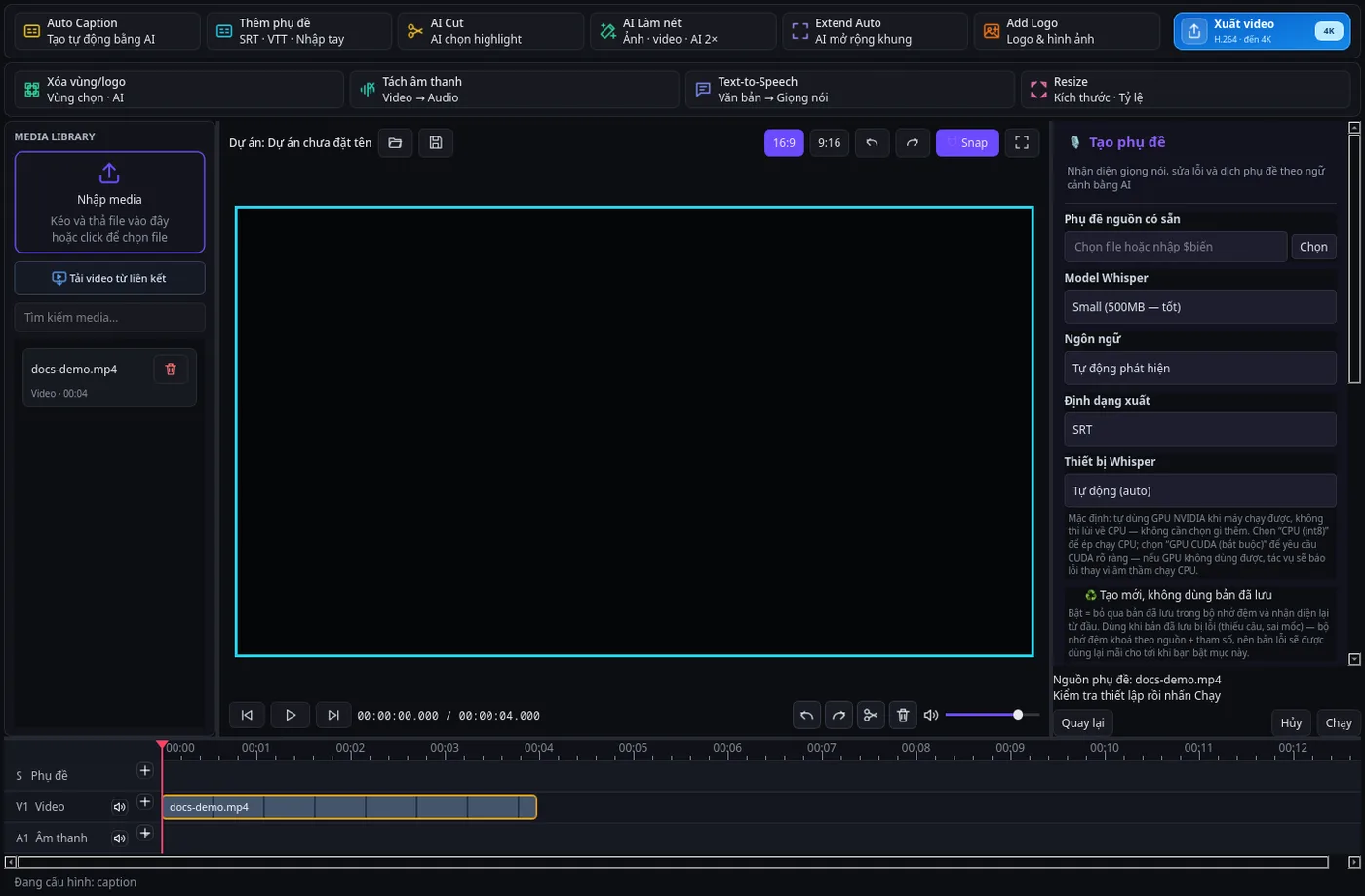
Chọn clip video
Bấm clip trên track V1 Video, rồi bấm “Auto Caption”.
Chọn model và ngôn ngữ
Model Small thường ổn với clip ngắn; ngôn ngữ để “Tự động phát hiện” nếu không chắc.
Chọn định dạng
Chọn SRT (hoặc VTT/ASS) cho file phụ đề. Sau khi chạy, các câu xuất hiện trên track S Phụ đề và hiển thị khi xuất video.
Chạy và duyệt
Bấm “Chạy”, xem các câu trên track S Phụ đề, sửa nếu cần rồi xuất video.
Ví dụ 2 · Cắt đoạn nổi bật bằng AI
Dùng khi có video dài và muốn lấy vài đoạn ngắn để đăng mạng xã hội.
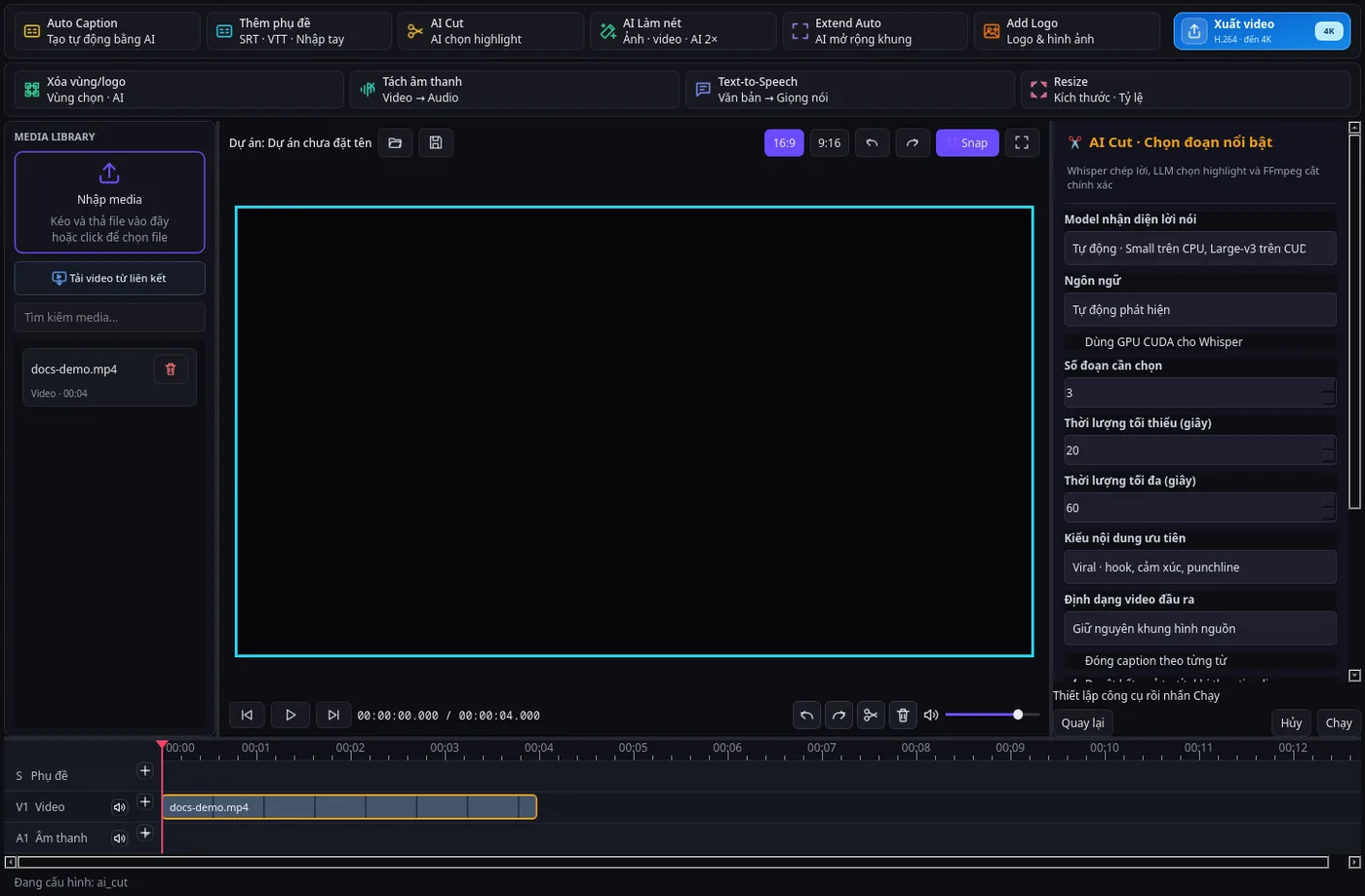
Chọn clip nguồn
Chọn clip trên timeline, bấm “AI Cut”.
Đặt số đoạn và thời lượng
Ví dụ: 3 đoạn, mỗi đoạn 20–60 giây. Chọn kiểu nội dung phù hợp.
Chạy và xem kết quả
Bấm “Chạy”, chờ AI chọn highlight. Kết quả là các đoạn riêng, không ghi đè video gốc.
Dùng hoặc bỏ kết quả
Thêm đoạn muốn dùng vào timeline. Nếu bấm hủy, timeline vẫn giữ nguyên.
Ví dụ 3 · Xoá logo và chèn logo mới
Dùng khi cần gỡ logo/watermark trên một vùng cố định rồi thêm logo của bạn.
Chọn clip và mở tool
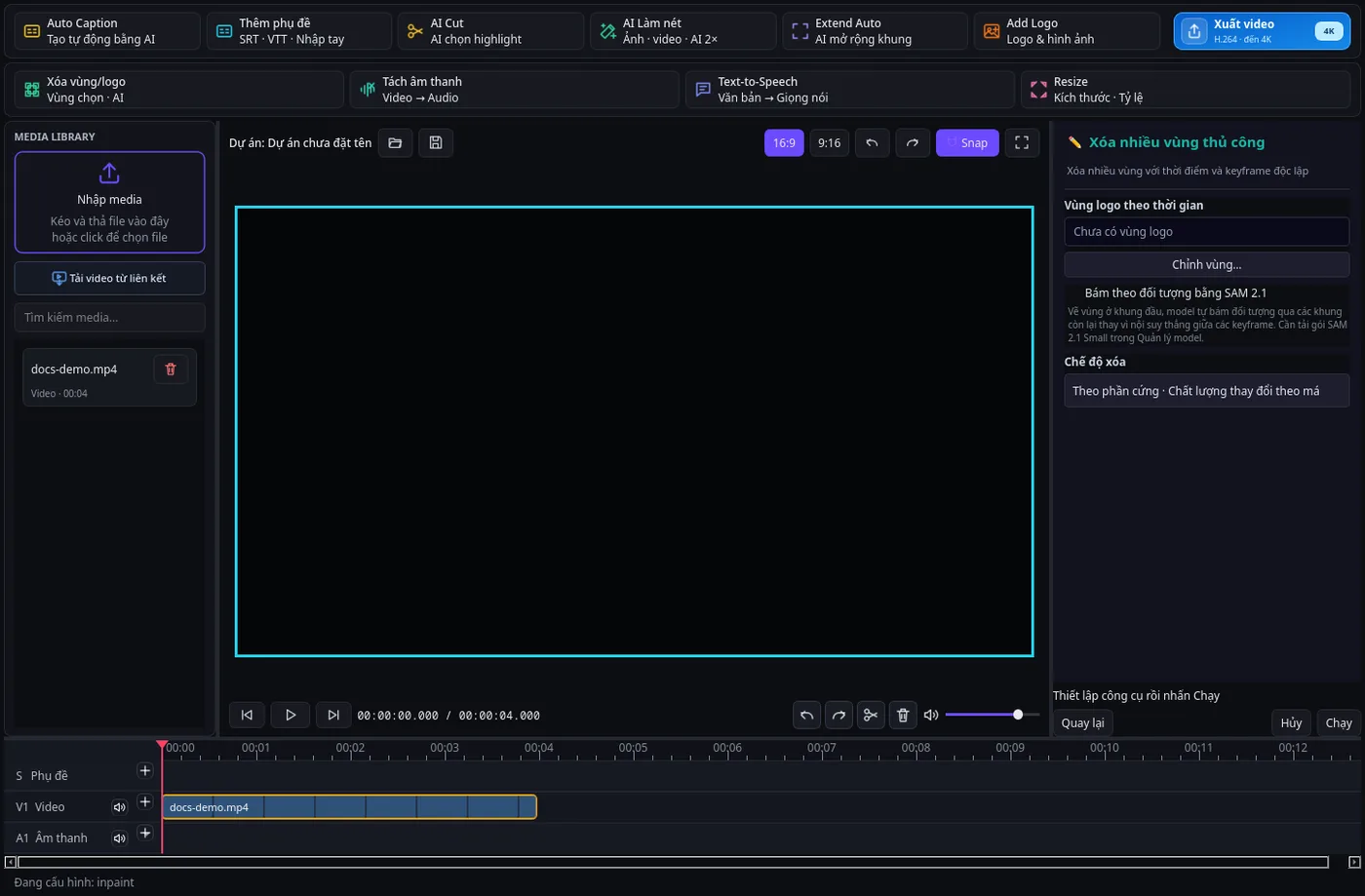
Chọn clip, bấm “Xóa vùng/logo” ở hàng công cụ nhanh.
Vẽ vùng cần xoá
Vẽ vùng trên preview; có thể thêm nhiều vùng. Bấm “Chỉnh vùng…” để sửa lại.
Chọn chế độ xoá và chạy
Lần đầu dùng “Theo phần cứng” cho nhanh; bấm “Chạy” và xem lại kết quả.
Chèn logo của bạn
Chọn clip, bấm “Add Logo”, chọn ảnh PNG. Kéo logo trên preview để di chuyển, kéo góc để đổi kích thước.
Chỉnh chính xác nếu cần
Chọn clip logo và chỉnh Kích thước, Vị trí ngang, Vị trí dọc ở Inspector.
Lưu ý bản quyền
Ví dụ 4 · Làm nét và mở rộng khung
Dùng khi video mờ hoặc cần đổi khung dọc/ngang mà không muốn cắt mất hình.
Chọn clip và mở AI Làm nét
Chọn clip, bấm “AI Làm nét”.
Chọn cách xử lý
Lần đầu dùng “Tự động an toàn”. Chọn model phù hợp ảnh thật/cảnh quay và mức phục hồi khoảng 0.55.
Chạy và so sánh
Bấm “Chạy”, xem trước/sau. Nếu chưa hài lòng, giảm mức phục hồi rồi chạy lại.
Mở rộng khung nếu cần
Bấm “Extend Auto”, chọn backend Auto AI, tỷ lệ mới (16:9, 9:16, 1:1…) và mô tả phần cần mở rộng.
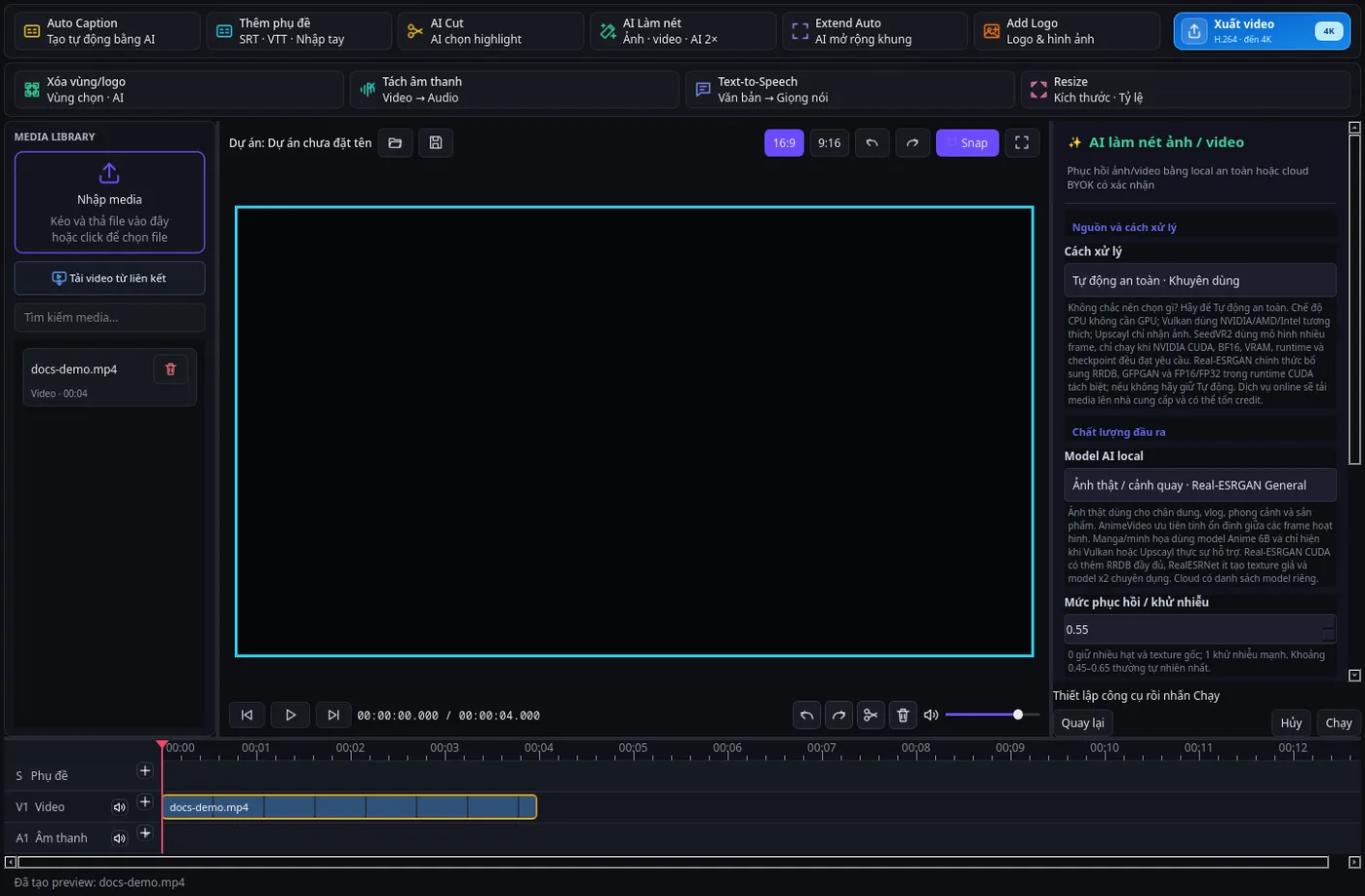
Làm nét bằng model online có thể tải media lên dịch vụ và tốn credit. Chọn model local nếu muốn xử lý trên máy.
Xuất video
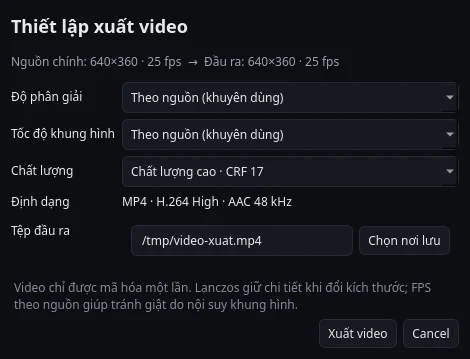
Bấm “Xuất video” ở góc phải thanh công cụ. Hộp thoại cho phép đổi độ phân giải, tốc độ khung hình, chất lượng và nơi lưu.
- Giữ “Theo nguồn” cho độ phân giải và FPS nếu không có lý do đổi.
- Chất lượng cao dùng CRF 17; file sẽ lớn hơn nếu giảm CRF.
- Định dạng xuất là MP4 · H.264 · AAC 48 kHz.
Mẹo & lỗi nhanh
- Luôn chọn đúng clip trên timeline trước khi mở tool; nhiều tool chỉ chạy trên đoạn đang chọn.
- Xem kỹ kết quả trước khi áp dụng; huỷ ở bước duyệt sẽ giữ nguyên timeline.
- Tool AI cần đăng nhập và Internet; gói Free dùng credit cho mỗi lượt chạy.
- Với video dài, chạy thử một đoạn ngắn trước để kiểm tra model và thời gian xử lý.
Muốn làm nhiều bước tự động?
Vẫn còn thắc mắc?
Gửi câu hỏi qua Zalo hoặc Facebook, kèm ảnh màn hình và phiên bản app để được hỗ trợ nhanh hơn.