Trang Tự động hóa
Tự động hóa là nơi nối các block thành một quy trình chạy tự động. Không cần viết code: thêm block, nối cổng, điền thông số rồi bấm Chạy.
Trang này có gì
Sáu khu vực chính, nhưng thường chỉ dùng palette, canvas và properties.
Palette bên trái
Tìm và thêm block: AI, video, xoá logo, phụ đề, nén file…
Canvas ở giữa
Nối cổng ra của block trước với cổng vào của block sau. Lăn chuột để zoom, kéo nền để di chuyển.
Properties bên phải
Bấm một block để chọn file, model, thư mục xuất và các tuỳ chọn của block đó.
Biến ($variables)
Đặt tên output để block sau dùng lại. Bấm vào biến để copy tên.
Log bên dưới
Xem tiến trình, block đang chạy và lỗi. Đây là nơi đầu tiên cần nhìn khi workflow không chạy.
Thanh công cụ
Lưu / Mở workflow dạng JSON, Xóa hết để làm lại, Chạy để bắt đầu và Dừng khi cần.
Làm workflow đầu tiên
Thêm block
Tìm block ở palette bên trái, bấm để thêm vào canvas. Ví dụ: “Tạo phụ đề”.
Nối các block
Kéo từ cổng ra của block trước sang cổng vào của block sau. Thứ tự nối chính là thứ tự chạy.
Cấu hình từng block
Bấm block, điền thông số bên phải: file nguồn, model, thư mục xuất. Block thiếu thông số sẽ không chạy.
Chạy và lưu
Bấm “Chạy”, theo dõi log. Nếu dùng lại nhiều lần, bấm “Lưu” để lưu workflow.
3 ví dụ ngắn
Mở đúng ví dụ bạn cần. Mỗi ví dụ chỉ gồm các block nối tiếp nhau và 3–4 bước cấu hình.
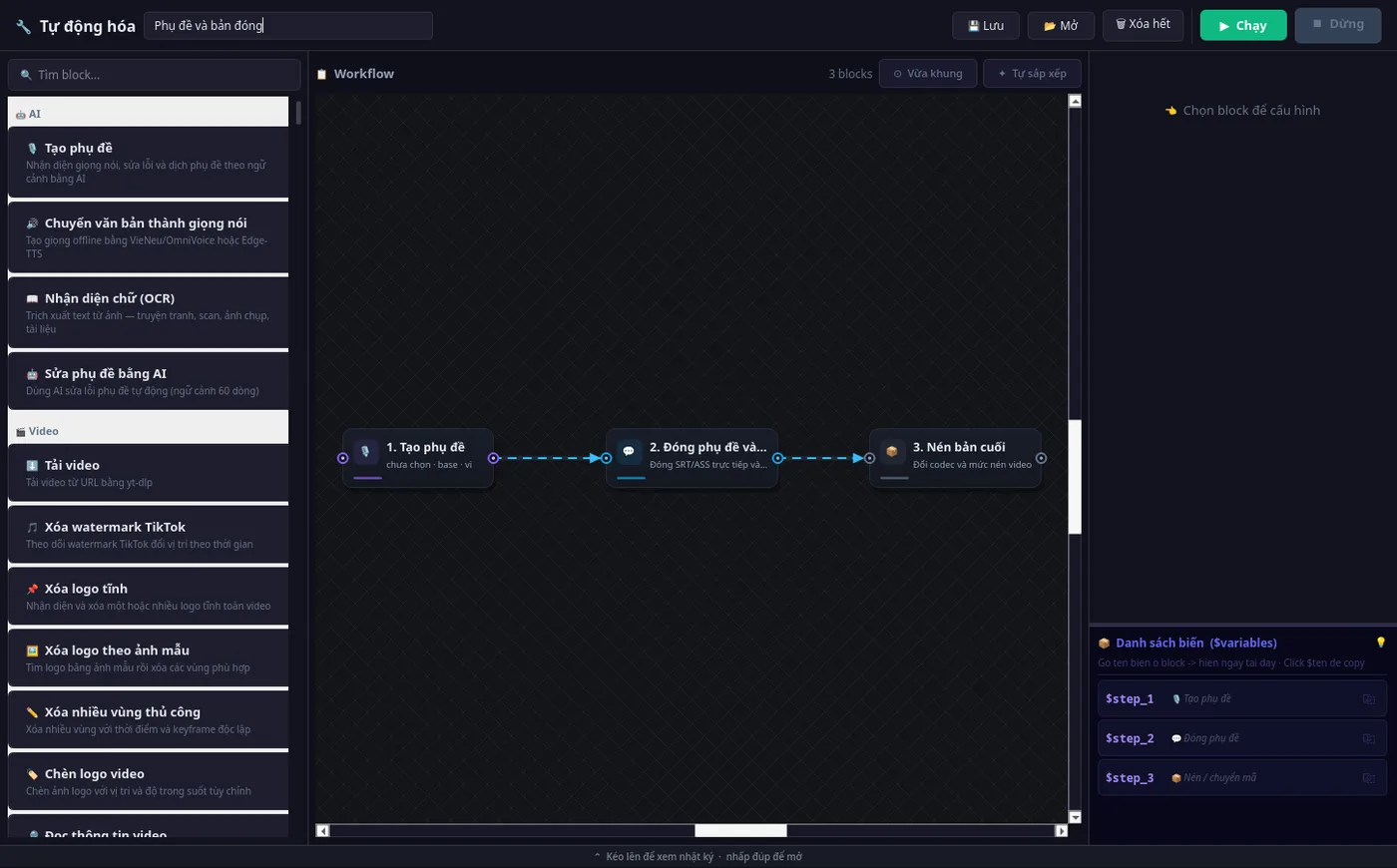
Ví dụ 1 · Phụ đề và đóng vào hình
Chuỗi block: “Tạo phụ đề” → “Đóng phụ đề” → “Nén / chuyển mã”.
Tạo phụ đề
Chọn video, model Whisper và ngôn ngữ. Nếu chỉ cần phụ đề, có thể bỏ qua block đóng vào hình.
Đóng phụ đề
Nối sang block đóng phụ đề; chọn kiểu chữ và vị trí trong properties.
Nén bản cuối
Nối sang block nén, đặt thư mục xuất và tên file.
Chạy
Bấm “Chạy”; lấy file trong thư mục xuất.
Ví dụ 2 · Xoá logo và chèn logo
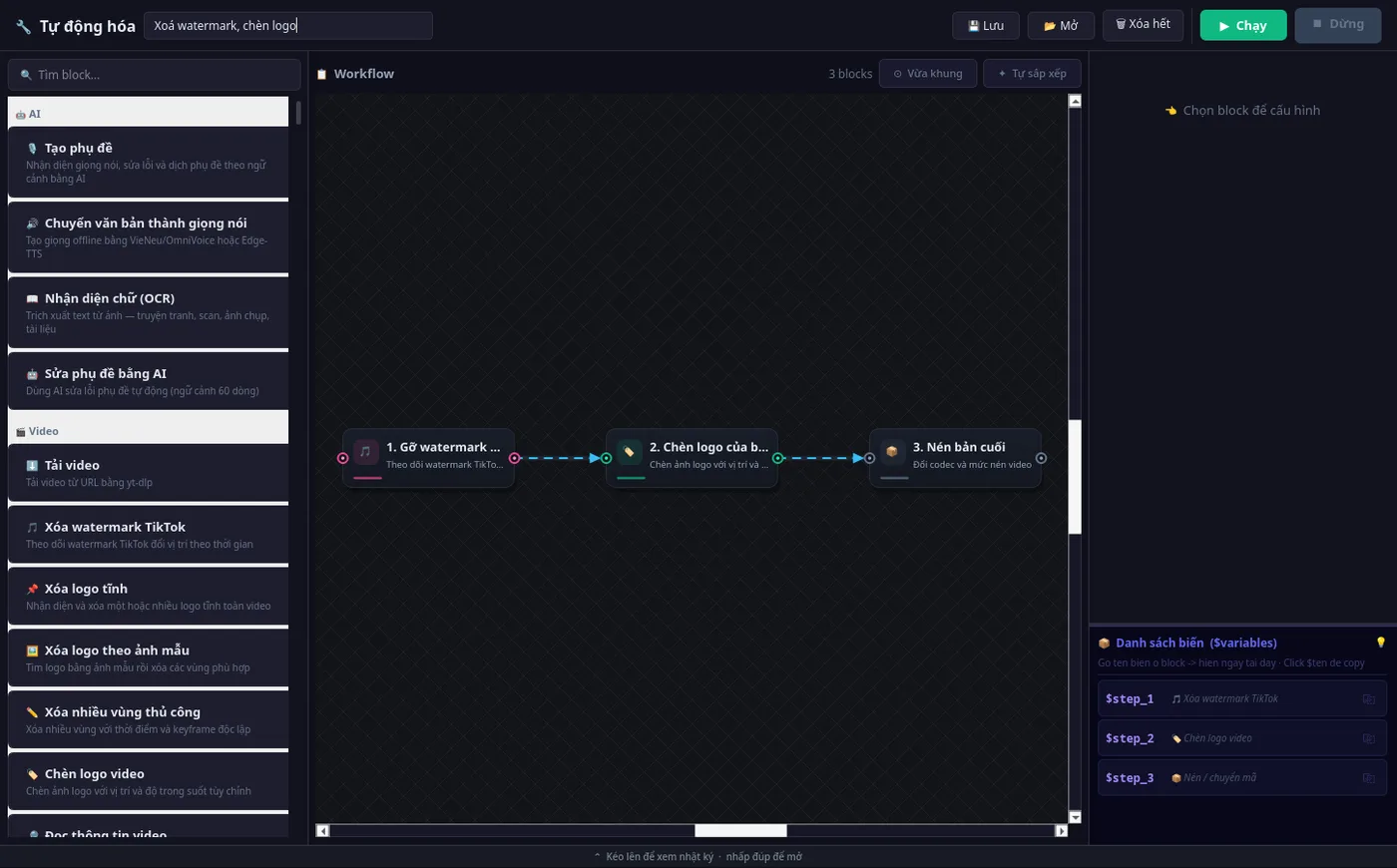
Chuỗi block: “Xóa watermark TikTok” hoặc “Xóa logo tĩnh” → “Chèn logo video” → “Nén / chuyển mã”.
Chọn block xoá phù hợp
TikTok watermark dùng block TikTok; logo cố định dùng “Xóa logo tĩnh” hoặc “Xóa logo theo ảnh mẫu”.
Cấu hình vùng/logo
Chọn video và vùng cần xoá; với block theo ảnh mẫu, chọn ảnh logo mẫu.
Chèn logo của bạn
Nối sang block chèn logo; chọn ảnh PNG, vị trí, chiều rộng và độ trong suốt.
Nén và chạy
Nối sang block nén, đặt output rồi bấm “Chạy”.
Ví dụ 3 · Làm nét và mở rộng khung
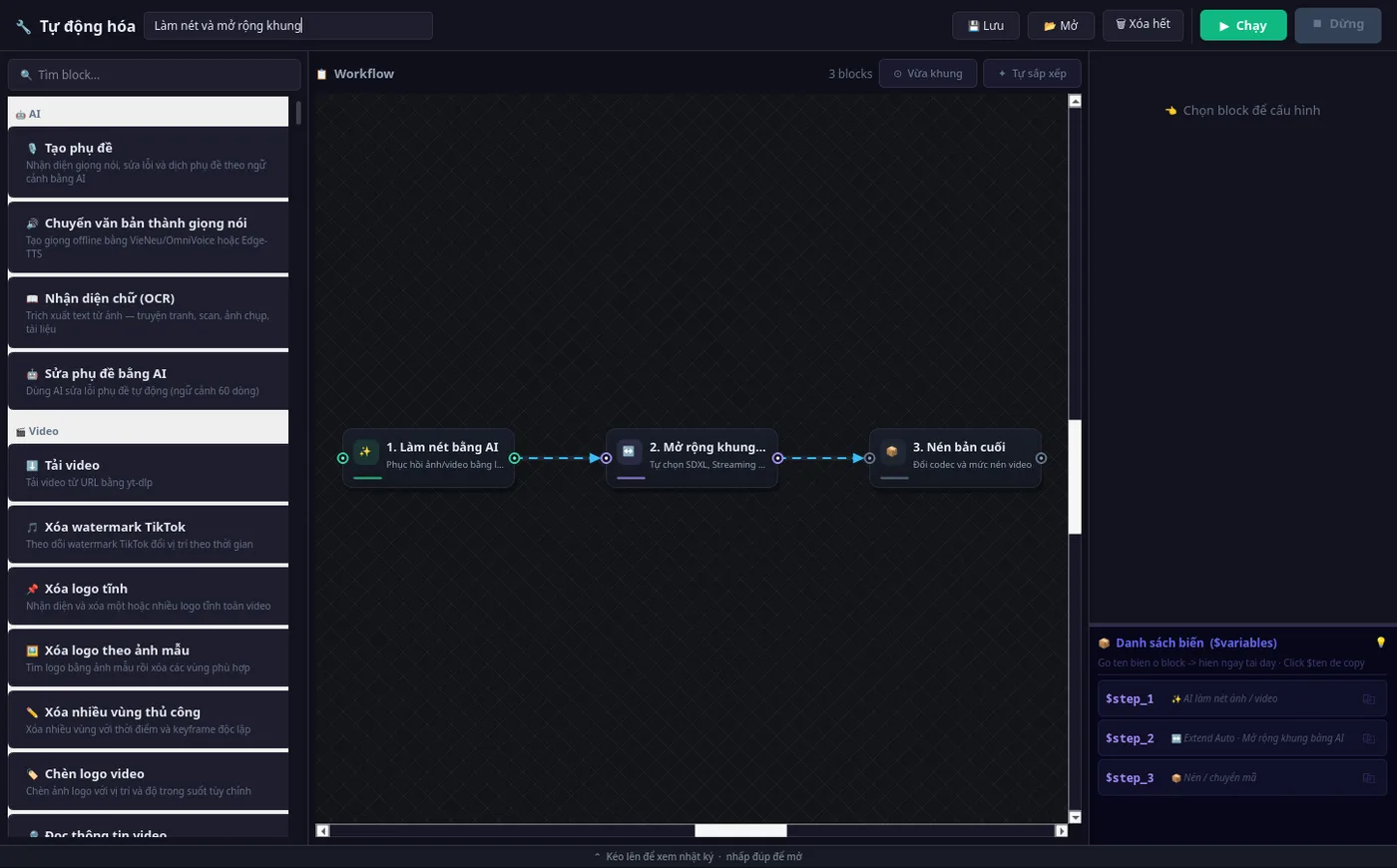
Chuỗi block: “AI làm nét ảnh / video” → “Extend Auto · Mở rộng khung bằng AI” → “Nén / chuyển mã”.
Làm nét
Chọn video/ảnh, chế độ xử lý và mức phục hồi. Lần đầu dùng “Tự động an toàn”.
Mở rộng khung
Nối sang Extend Auto; chọn backend, tỷ lệ khung mới và mô tả nếu cần.
Nén
Đặt thư mục xuất và tên file ở block nén.
Chạy
Bấm “Chạy”; kiểm tra kết quả trước khi dùng cho cả video dài.
Mẹo & lỗi nhanh
- Luôn đặt block “Nén / chuyển mã” ở cuối nếu muốn có file cuối hoàn chỉnh.
- Đặt tên output cho từng block để block sau dùng đúng biến, tránh ghi đè.
- Workflow không chạy: kiểm tra block bị tắt, thiếu file/model, mất mạng hoặc credit.
- Lưu workflow trước khi chạy lâu để có thể mở lại và sửa nhanh.
Không cần chạy cả workflow để thử
Vẫn còn thắc mắc?
Gửi câu hỏi qua Zalo hoặc Facebook, kèm ảnh màn hình và phiên bản app để được hỗ trợ nhanh hơn.