3 workflow ở Trang chủ
Ba thẻ ở Trang chủ mở sẵn một quy trình dài. Bạn chỉ cần chọn video, ngôn ngữ và giọng đọc, kiểm tra “Trước khi chạy” rồi bấm tạo.
Trước khi dùng
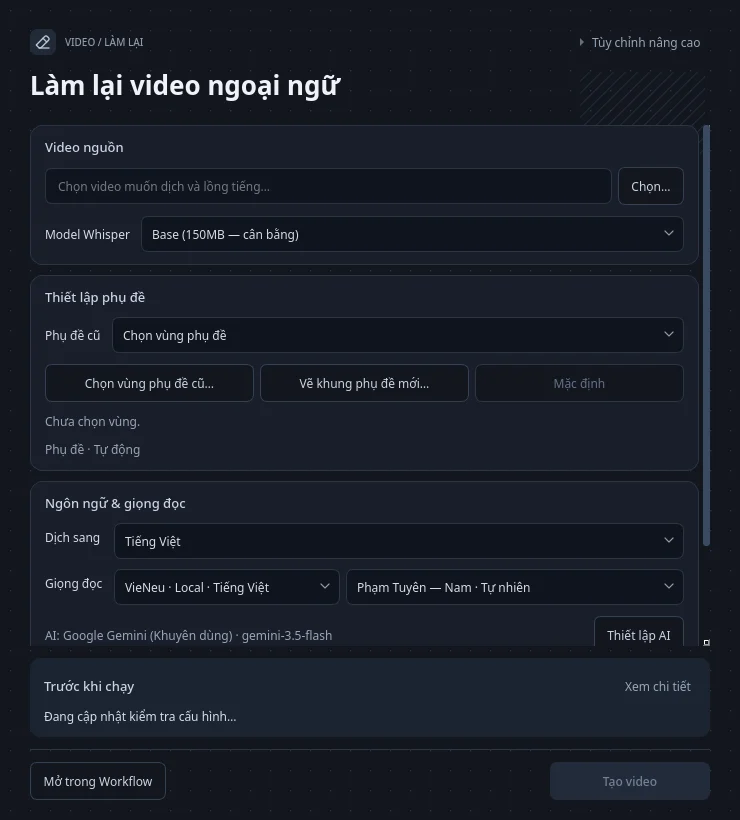
1. Làm lại video ngoại ngữ
Dùng khi video gốc có phụ đề cứng và bạn muốn thay bằng tiếng Việt: xoá sub cũ, dịch, lồng tiếng và tạo sub mới trong một lần.
Ví dụ: một video tiếng Trung 3 phút → bản tiếng Việt, giọng Phạm Tuyên.
Mở workflow
Ở Trang chủ, bấm thẻ “Làm lại video ngoại ngữ”.
Chọn video nguồn
Bấm “Chọn…” và chọn file. Nếu video không có phụ đề cứng, để phần phụ đề cũ ở chế độ không xoá.
Chọn vùng phụ đề cũ
Bấm “Chọn vùng phụ đề cũ…” hoặc “Vẽ khung phụ đề mới…”. Vùng này cho biết chỗ cần xoá chữ cũ.
Chọn ngôn ngữ đích và giọng
Ví dụ Dịch sang: Tiếng Việt, Giọng đọc: VieNeu · Local · Tiếng Việt, sau đó chọn giọng cụ thể.
Kiểm tra và tạo video
Mở “Trước khi chạy” để xem cảnh báo, rồi bấm “Tạo video”. Khi xong, bấm “Mở trong Workflow” nếu muốn chỉnh từng bước.
Biến thể
2. Dịch & lồng tiếng
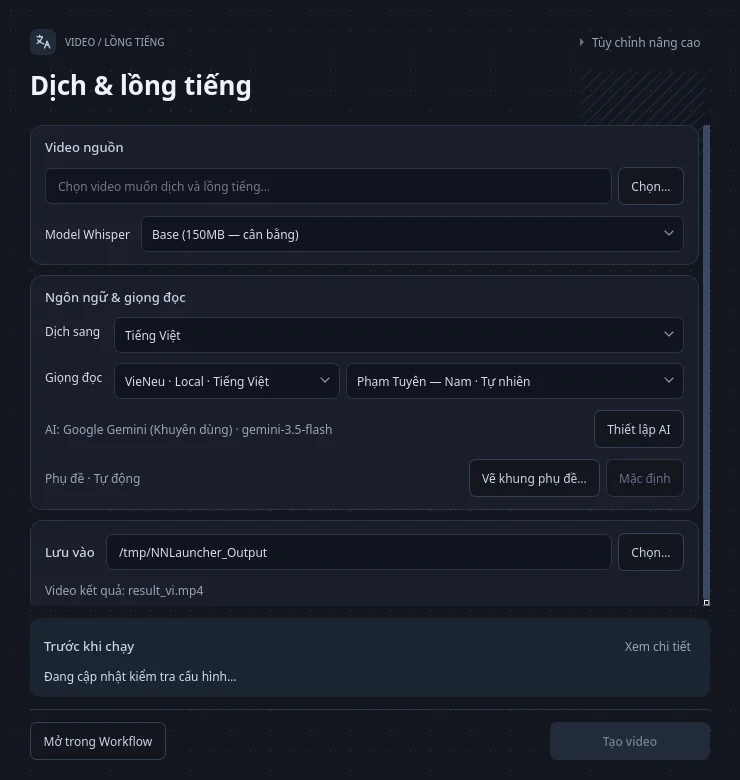
Dùng khi chỉ cần dịch và tạo giọng nói mới, không cần xoá phụ đề cũ. Workflow tạo giọng đọc và phụ đề cho video kết quả.
Ví dụ: video tiếng Việt 60 giây → bản tiếng Anh, giọng OmniVoice hoặc Edge TTS.
Mở workflow
Ở Trang chủ, bấm thẻ “Dịch & lồng tiếng”.
Chọn video và model nhận dạng
Chọn video nguồn. Model Whisper mặc định Base thường đủ cho clip ngắn; có thể đổi nếu cần chính xác hơn.
Chọn ngôn ngữ và giọng
Chọn Dịch sang, sau đó chọn Giọng đọc — VieNeu, OmniVoice hoặc Edge TTS — và giọng cụ thể. Với tiếng Việt, VieNeu chạy local.
Chọn nơi lưu
Kiểm tra “Lưu vào” và tên file kết quả. Mặc định là ~/NNLauncher_Output.
Kiểm tra và tạo video
Mở “Trước khi chạy”, xử lý cảnh báo nếu có, rồi bấm “Tạo video”.
Chi phí nhà cung cấp
3. Xuất bản đa ngôn ngữ
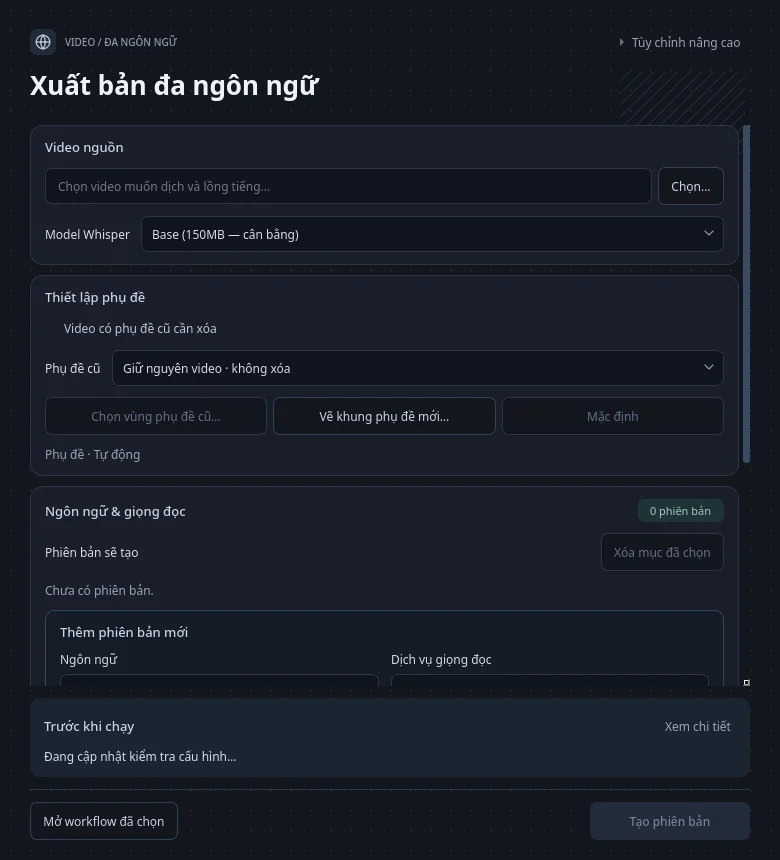
Dùng khi một video gốc cần nhiều bản ngôn ngữ. Mỗi phiên bản có ngôn ngữ, giọng đọc và tên file riêng.
Ví dụ: một video giới thiệu → 3 bản: Tiếng Việt (VieNeu), Tiếng Anh (Edge TTS), Tiếng Nhật (Edge TTS).
Mở workflow
Ở Trang chủ, bấm thẻ “Xuất bản đa ngôn ngữ”.
Chọn video nguồn
Chọn video và xử lý phụ đề cũ nếu có. Có thể giữ nguyên video không xoá chữ.
Thêm từng phiên bản
Trong “Thêm phiên bản mới”, chọn ngôn ngữ, dịch vụ giọng đọc và giọng; bấm “+ Thêm phiên bản”. Lặp lại cho từng ngôn ngữ.
Đặt tên và tuỳ chọn dịch
Đặt Tên video cho từng phiên bản. Nếu cần, mở “Văn phong, ngữ cảnh & thuật ngữ” để hướng dẫn cách xưng hô.
Kiểm tra và tạo
Xem “Trước khi chạy”; khi mọi phiên bản đã sẵn sàng, bấm “Tạo N phiên bản”.
Muốn sửa một bản?
Mẹo & lỗi nhanh
- Luôn mở “Trước khi chạy” — đây là nơi báo thiếu video, thiếu cấu hình AI hoặc lỗi vùng phụ đề.
- Chạy thử với clip 15–30 giây trước khi xử lý video dài để kiểm tra giọng và bản dịch.
- VieNeu chỉ tiếng Việt; chọn OmniVoice hoặc Edge TTS cho ngôn ngữ khác.
- File kết quả nằm trong thư mục “Lưu vào”; đổi thư mục trước khi chạy nếu cần.
Gói trả phí kích hoạt thủ công
Vẫn còn thắc mắc?
Gửi câu hỏi qua Zalo hoặc Facebook, kèm ảnh màn hình và phiên bản app để được hỗ trợ nhanh hơn.